
お申し込みありがとうございます
PC1つでどこに行ってもズルいぐらい成功する仕事の作り方やまなかまりこです
この度はお申し込みありがとうございます!
<この後の流れ>
初回までに考えておくとスムーズなことをまとめました
ご入金確認
↓
1、新サイトのブログ名を考える
↓
2、ドメインを考えよう!
ドメインとはサイトのURLになるものです
↓
ここからは初回ミーティングの後でもOK
↓
3、レイアウトや内容をザックリとイメージ
3は初回の後でも良いのですが、時間があれば全体のイメージを考えておきましょう
↓
4、写真を探そう
これまで自分で撮った写真、素材サイトで見つけた写真など編集するために用意しましょう!
*ある程度PCが得意な方は自分でドメインやサーバーの契約をし、
進められるように動画ページも案内しています。
まずはざっとこのページを読みましょう。
1、新サイトのブログ名を考える
すでにアメブロなどを持っている方はそのタイトルと同じでもよいです。
後からでも変えられます。
例えば
入れたい単語などでも洗い出して組み合わせてみる
地域など入れる
他の先生のブログタイトルを参考までに見てみるなどしてみましょう!
初回に登録時にいったん入力しますので、仮でいいので決めておいてください。
2、ドメインを考えよう
サイトを作るためにURLを取得するのを初回のミーティングで行います。
ドメインには屋号を入れたり、自分の名前を入れる方もいます。
私のサイトの場合は以下の赤の部分がドメインです
https://koseimigaki.com
ドメインの金額は年間契約でおよそ1000~3000円以内ぐらいです。
1、アルファベットを考える
まず、アルファベットの部分は考えましょう。
あまりに一般的なものだとすでに使われているケースもあります。
例えば、happylifeとか
2、そのドメインが空いているか見てみる
そのドメインが現在使えるか?はこちらの
ムームードメインのサイトにアルファベットで入れるとわかります。
ムームードメイン
https://muumuu-domain.com/
ここの欲しいドメインのところに入れてみましょう!
カートに追加ボタンが出てくるものは、今は買えるドメインです。
できれば、「.com」とかであるといいですよね。
*ドメインは「.com」「.info」などの後ろにつけるもので値段が変わります
1年目と更新後の2年目以降の値段が違います。
人気のないものは1年目を安くして沢山の人に使ってもらいます。
なので、2年目以降の値段も見て決めたいですね。
基本は「.com」がよいかと。
ドメインの価格表はこちら
3ドメインを買う操作はもう少し後でやります
ドメインを買う操作などは、使い方サイトにまとめているので、いったんここではまだ買わなくてOkです。
3、どんなサイトにするかまずは自分でイメージしてみましょう!
レイアウトはこちらのサイトのようになります。
参考サイト
https://mamasuku.info/
動画を作りました見ておいてください。
4、写真を探そう
レイアウトはこちらのサイトのようになります。
参考サイト
https://mamasuku.info/
・横に長い写真1~4枚サイズ横幅1200ピクセルは必要
(4枚まで指定でき、それが次々と変わっていく感じ。
・その下に配置される3つの枠分の写真3枚
上記サイトは3つの枠に文字を入れていますが
写真だけにしておいた方が直しやすいので、
写真は随時いいのが出てきた時点で自分で変えられるので、
ただ、
よくある3つの枠
例1、プロフィール、スケジュール、メニュー一覧
例2、はじめての方へ、コンテンツ1、コンテンツ2
ここも基本は自分で考えて決める感じになります。
ぜひ色々なサイトをみて、
何がこの3つにあるといいのか?イメージしてみてください。
<よく使われる写真のフリーサイト>
写真AC
ピクサベイ
ぱくたそ
あたりのフリー写真サイトから探すなどしてみてください。
人物を外人にするのか?日本人にするのか?など統一すると綺麗にできます
一番上の写真はサイズは横幅1200ぐらいは必要なので、
写真素材はどのみち講座の案内などにいるので、
ここまでは作成の準備でした!
さあ、作り始めましょう!
お助けまりこプランは
・自分でできるところはどんどん進めて行きたい派
・とってもPCが苦手なので何もかも一緒にやりたい派
がいます。
そのため、自分でもカスタマイズやWP編集作業が進められるように
使い方サイトを共有しています。
使い方の動画などを見れば初回までにワードプレスのインストールなどもできるんです!
ログインして見ながらできるところまで進めてください。
ある程度PCが使える方は、積極的に作業を進めておくとよいかと思います。
*ここからは、やれる人だけやってください。
見てもよく分からない人は初回に一緒にやりましょう!
使い方サイトを見てみよう!
<ログインの仕方はまずは動画をごらんください>
↓ここを押してログインページへ↓
[su_button url=”http://kokoroswitch.info/wp-5/” background=”#f49696″ size=”7″]購入者専用ページへのログイン[/su_button]
このページ↑にお知らせしているユーザー名とパスワードでログインしてください。
ログイン時にログインし続けるチェックを入れておくと
しばらくはそのままみることができて便利です。
ユーザー名とパスワードは個別に連絡します。
正常にログインするとまたトップ画面に戻ります。
ログインできない場合は、エラーメッセージが出ます。
トップ画面に無事戻ったらそのあともう一回
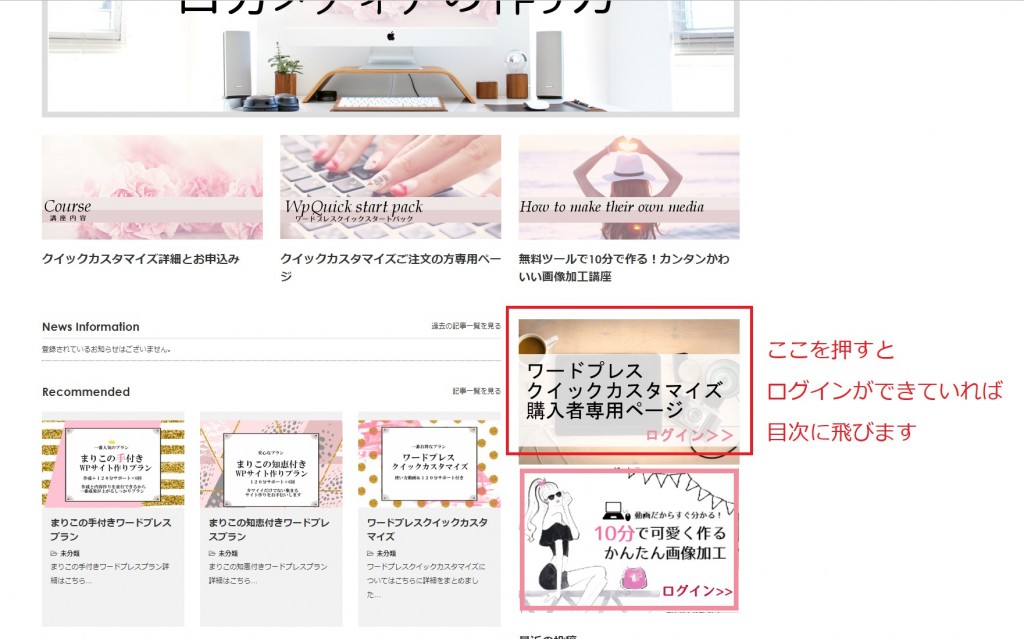
サイドバーの「ワードプレス購入者専用ページ」のボタンをクリックしましょう。
<まずやること>
購入者専用ページにはステップごとに説明が載っています。
まずは動画をみながらドメインをサーバーを契約しましょう!
画像加工についての説明ページ
<可愛く画像加工やり方ページ>15000円相当
写真のトリミングや文字入れなどしたい場合にこちらにやり方動画をまとめてあります。
無料ツールで10分で作る!カンタンかわいい画像加工講座の動画ページ
(上記のワードプレスページでログインしていればそのままみられるはず)
https://kokoroswitch.info/gazou/
ログインとパスワードはワードプレスプランとそろえてあります
入れなかったらもう一度、案内しているユーザー名とパスワードを入れましょう
いったんトップ画面に戻ったら、ここのサイドバーのボタンを押してみてみましょう!
今度は目次ページに飛ぶはずです。↓
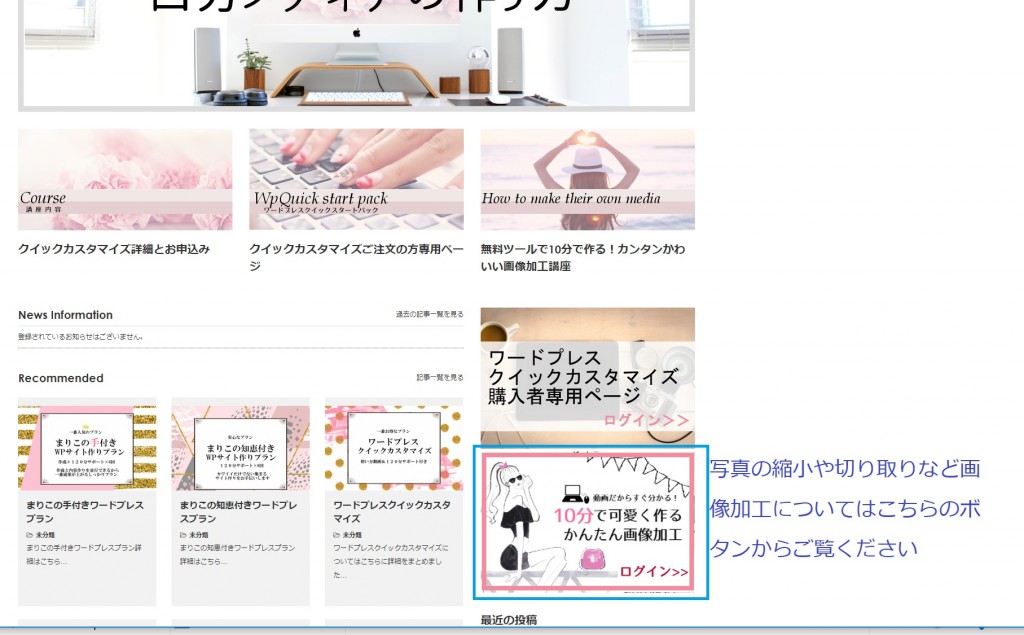
このボタンにもリンクしておきます↓
[su_button url=”https://kokoroswitch.info/gazou/” background=”#96b6f4″ size=”7″]無料ツールで10分で作る!カンタンかわいい画像加工講座ページへ飛ぶ[/su_button]