
のたびはお申込みありがとうございます。
このページはお申し込み者専用の動画ページになります。
学びのスタイル
スタートセミナー後すぐに使いたい!!と言う声をいただいています。
そこで、ご入金がお済の方よりこの会員専用ページをご案内していくことにしました。
この実践講座では「反転授業」という学びのスタイルをとっていきます。
<今までの学び>
先生がいて受講生に向けて一方的に情報やスキルを与える
インプットが中心
<身につかない理由>
家に帰ってから一人で実践のスタイルなので疑問が出ても聞けない・・・・

<これからの学びのスタイル反転授業>
学べるところは動画でインプット
自分のペースで学んでいきます。
講座の時は
疑問点を確認したり
アイディアを共有したり
実践してみて感じた事、よかった点をシェアすることで身に付きます。

つまり、講座はアウトプットを中心に行う。
このスタイルにより
学ぶ➡実践➡学びあうが可能になります!
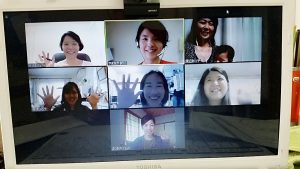
実践から学ぶから、知識が身になる!
成功からも失敗からも学ぶスタイル!
この学びあいという新しいスタイルを体験してもらいたいと思っています。
動画を見ての疑問は質問は講座内でお答えしていきます。
動画で見て
実践してみて
質問を中心に講座を行うことでより深く実践的な質問に答えることができます。
卒業後すぐに使える自信がつきます。
まずはZOOMのサイトを覗こう
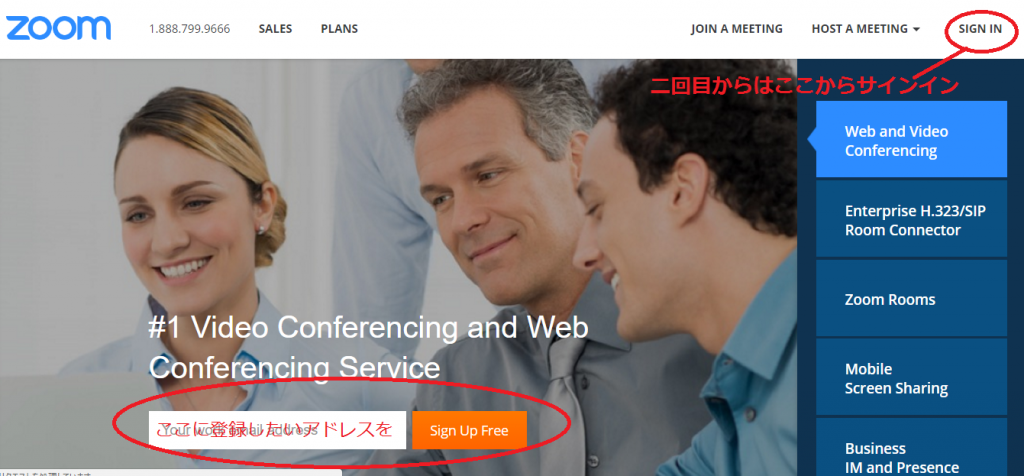
ズームのHPはここです
まずは最初にメールアドレスを入力して登録してください。
https://zoom.us/
プランを選ぼう!
最初は無料プランからでもいいかなと思いますが違いを知っておきましょう!
ズームには無料プランと有料プランがあります。詳しくはこちらのページをどうぞ
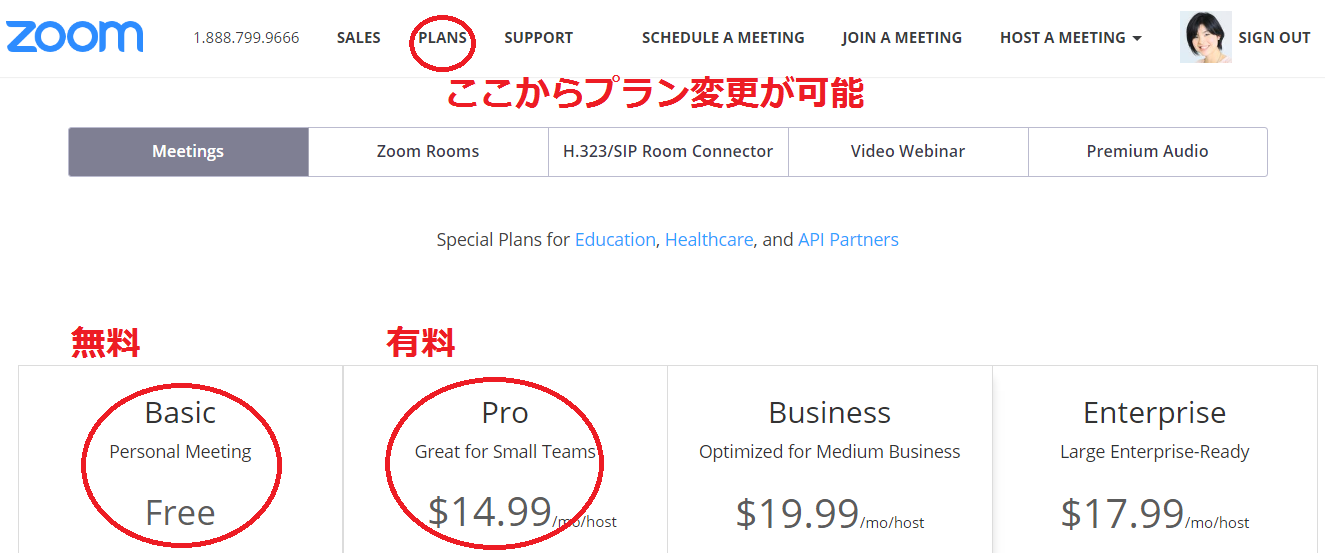
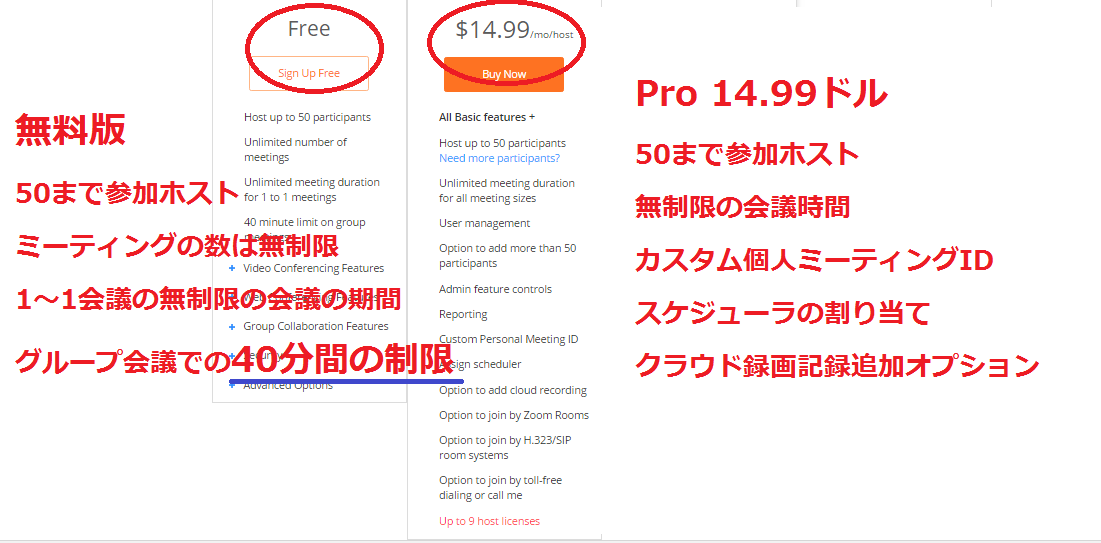
できることが異なりますので、自分の使いたい機能によって選んでください
大きな機能の違いはこちら
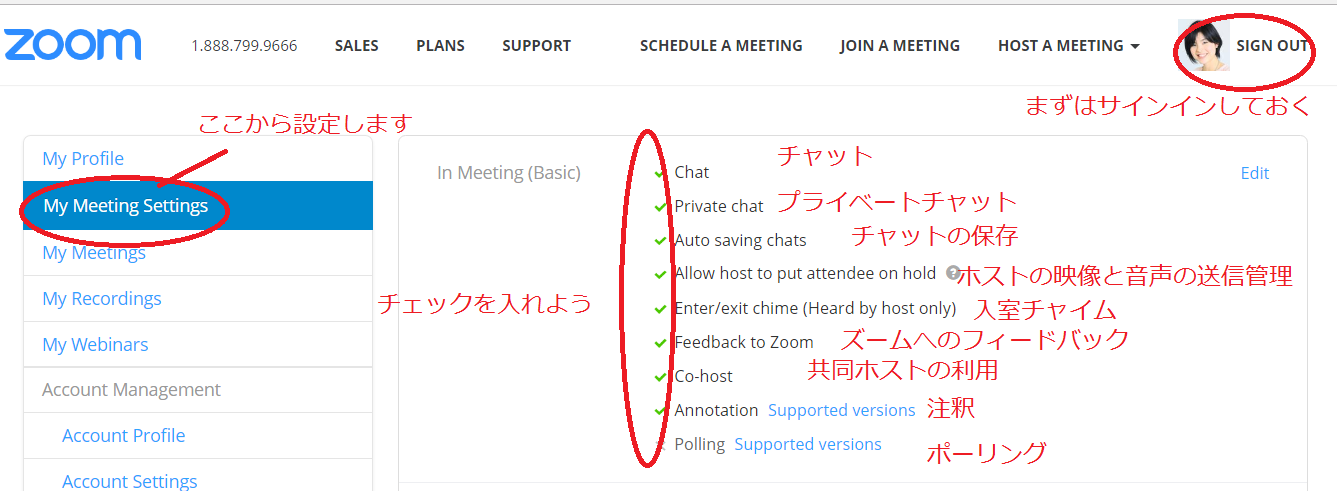
初期設定MEETING SETTING
ズームで会議室を作る前に設定が必要です。
以下の画面はZOOMにサインインすることで設定ができます。
今は日本語になっていると思うので以前よりわかりやすいと思います。
英語表記の時に作った画像ですが参考にしてください。
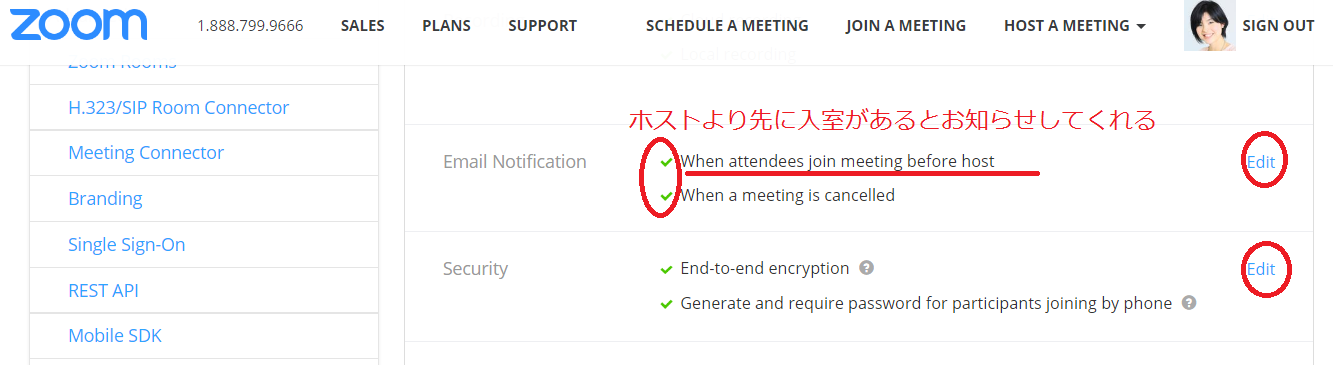
editボタンからチェックを入れたり外したりできます。
基本チェックを入れておくとよいです。
チェックが外れていると機能が使えません。
例えばCO-hostのチェックを入れ忘れていたら、共同ホストが指定できずに困りました。
最初の設定なので一度済ませておくと後から二度手間になりませんよ!

自分のルームに入ってみよう
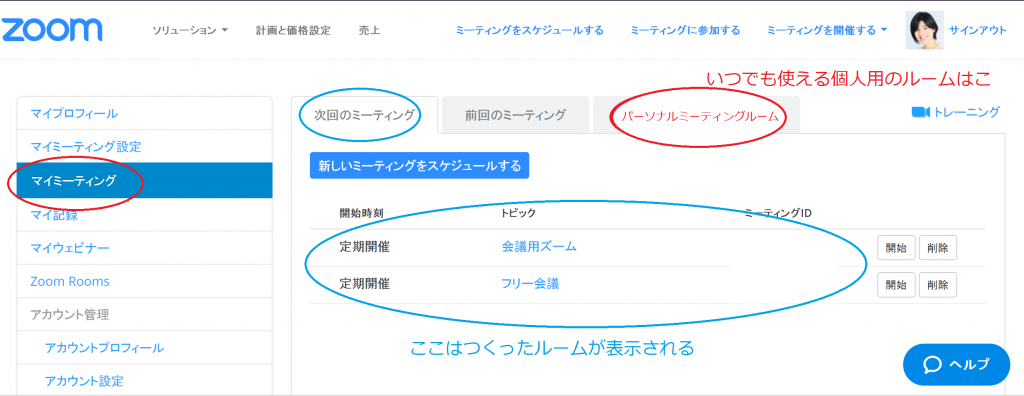
マイミーティングに自分のルームがあります。
サインインしたら試しにここから自分のルームを覗いてみましょう。
1人でも入れます。
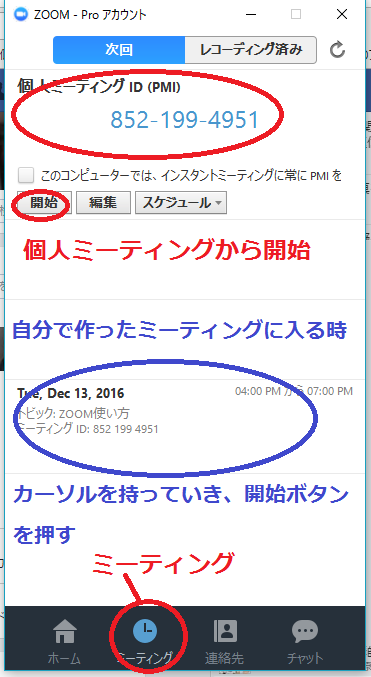
有料版の方はこのような小さなタブが出てくるので
そこから該当するルームの開始ボタンを押すことでも入室できます。
以下は私のアカウントなので皆さんはそれぞれ番号が違うはずです。
次は、自分専用の部屋ではなく催しの時に個別のルームを作る方法をみてみましょう!↓
ミーティングルームを作ろう(動画で説明編、まだ英語バージョンだった時のもの)
ミーティングルームを分けておこう (画像で説明編)
パーソナルミーティングは自分の部屋のようなもの。
講座用、打ち合わせ用、など用途に合わせて複数持っておくとよいでしょう。
途中で練習のためなのか、最終案内を送るととりあえずクリックして入室してくるお客様がいるからです。
そういう時に講座をしていると中断の原因になります。
毎回ルームを作るのは面倒なのでずっと使えるルームの作ります
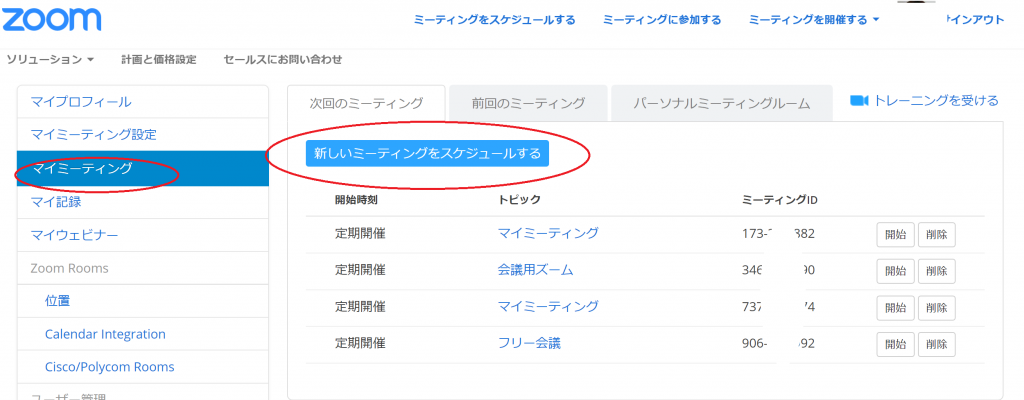
1マイミーティング>新しいミーティングをスケジュールする
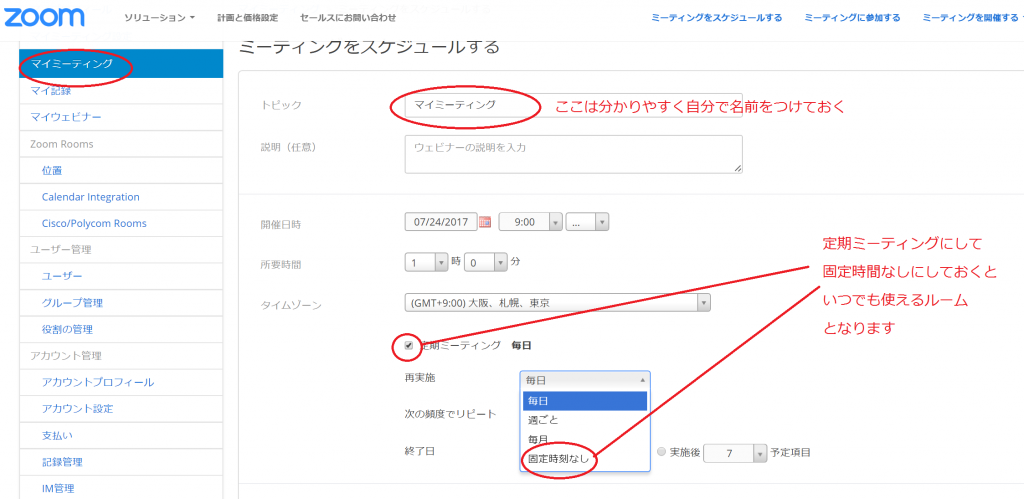
2ミーティングに名前を付けておきましょう。
あとは定期ミーティング指定して、固定時間なしにしておきます
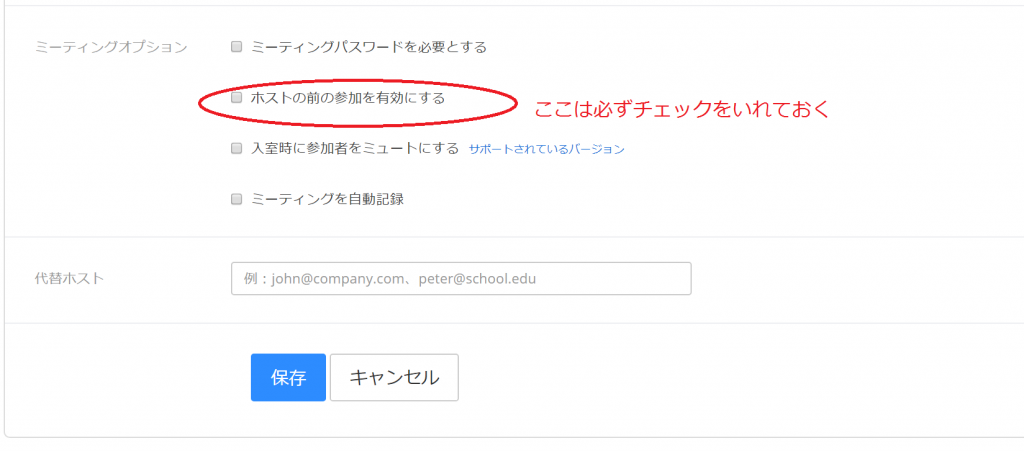
3スケジュールミーティングのページでさらにチェックをいれておきたいのがここ
必ずホストより前に入室可能にしておくこと
作ったミーティングはマイミーティング>次回のミーティングの一覧に表示されています。
ミーティングルームに招待しよう!
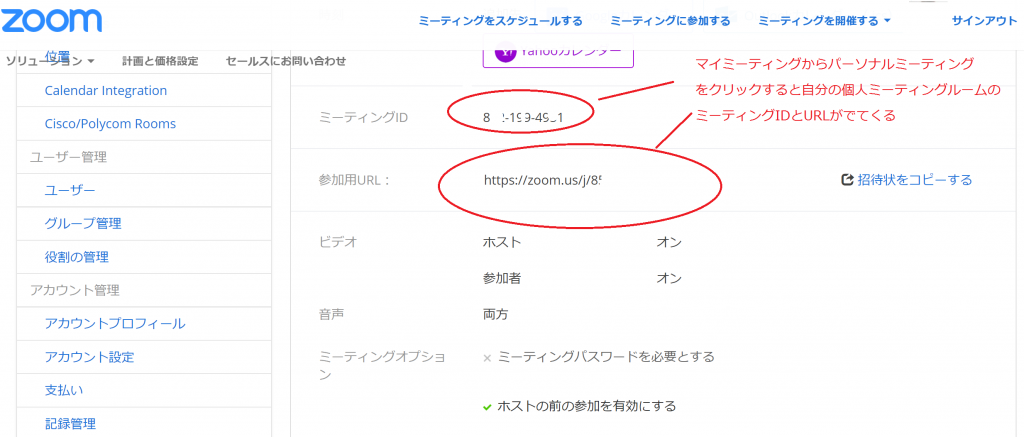
お客様を自分のルームに招待するにはルームのIDとURLを事前に案内しておく必要があります。
<IDとURLの調べ方>
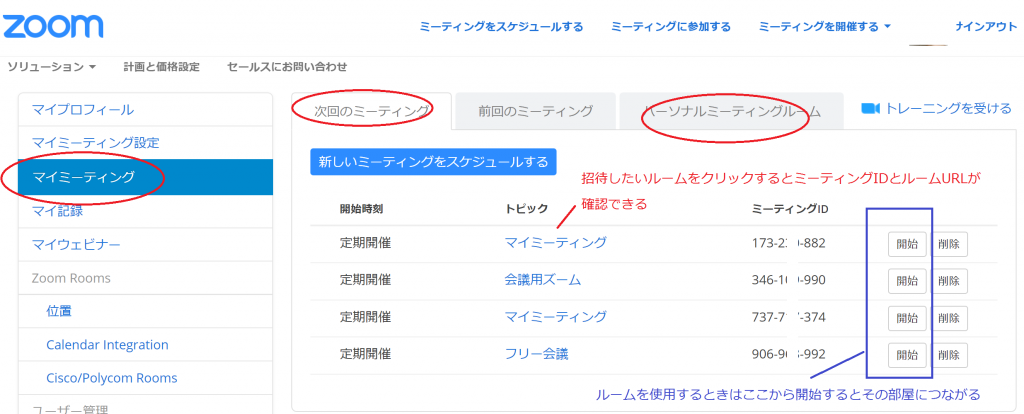
例えばパーソナルミーティングルームに招待したい場合
パーソナルミーティングをクリックすると以下のような画面になる
ここで確認できます
なお、招待状のコピーを押すと文面が出てきますが
思いっきり英語だったので次の所に招待分の例を載せておきます。
参考にしてください。
招待状の見本
<オンライン受講の方>
当日は、Zoomというオンライン会議室を使用します。
はじめての方は15分前から入室可能です。当日初めての方は早めに入室してください。
ルームURL
https://zoom.us/j/●●●●●
ミーティングID
852-***-4951
【初めての参加へのおねがい】
スマホやタブレットからの参加の場合はアプリをご利用ください。
その他、ご参加前に準備するものなど記事にまとめてあります。
こちらの記事をご参加前に必ず事前にご確認ください
●ズームで参加する方法(PC、スマホ、タブレット)
https://koseimigaki.com/2016/07/29/zoom-2/
********************
上記のフォーマットは自由にお使いください。
私の説明ページへのリンクもOKですのでお使いくださいね。
<Zoom>参加方法
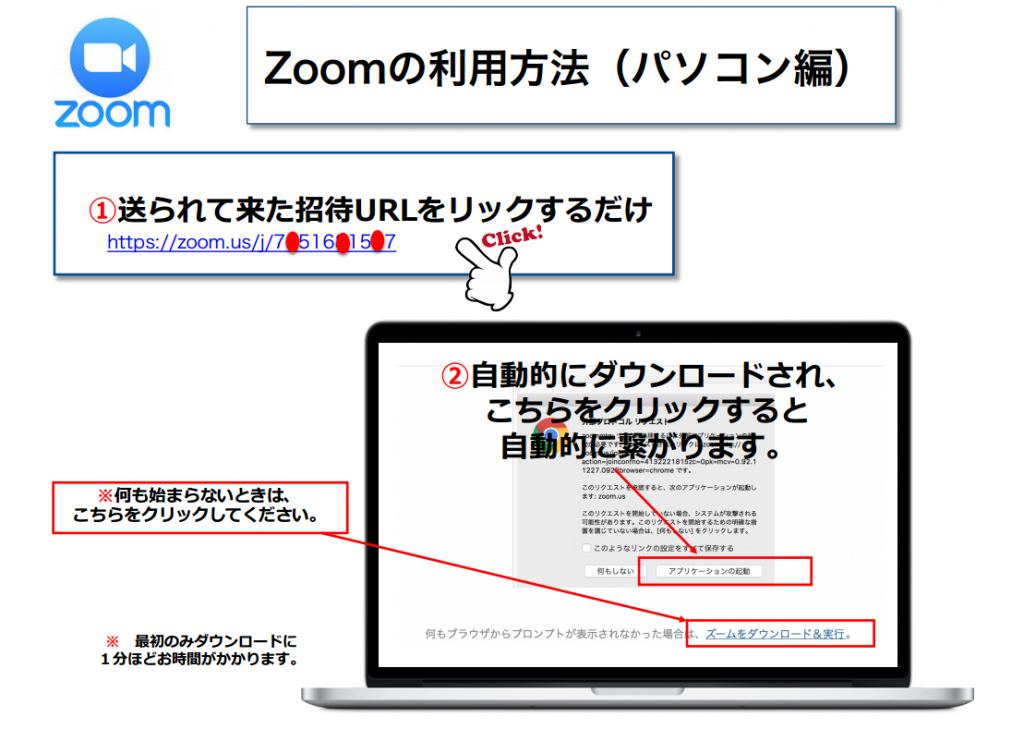
自分が参加するときはURLをクリックすればOKの簡単さ!
スマホやタブレットから参加する場合
以下ページにも案内を載せています。
お客様には以下ページを案内いただいてもOKです。ご利用ください。
●ズームの利用の仕方お客様用案内
https://koseimigaki.com/2016/07/29/zoom-2/
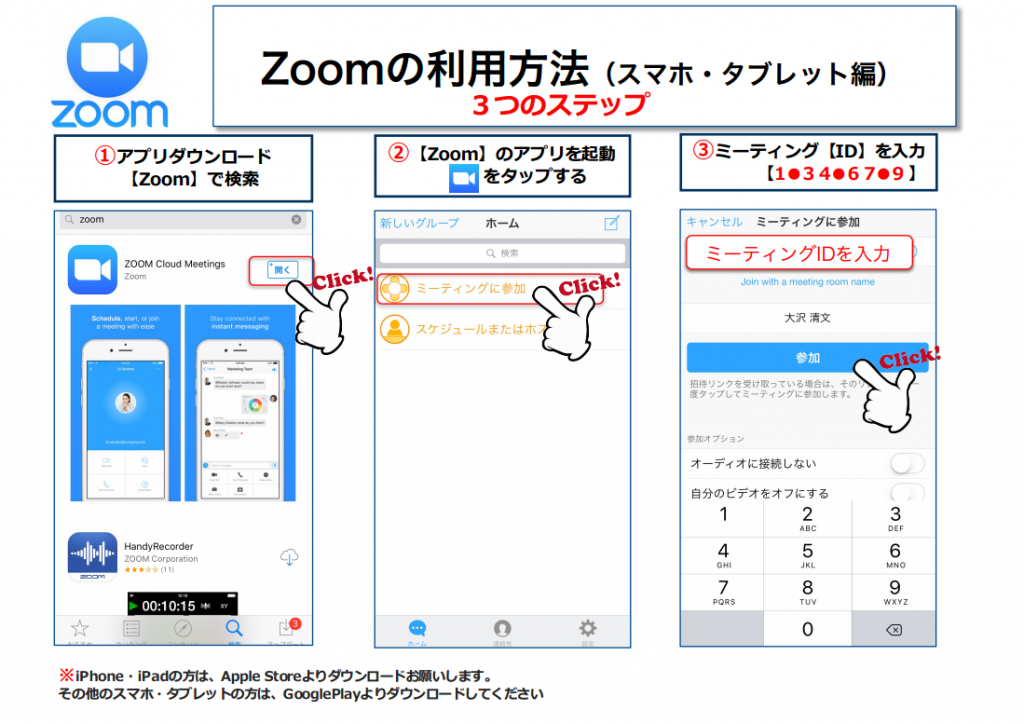
●スマホやタブレットから入室する場合
アプリをダウンロード
↓
アプリを立ち上げる
↓
ミーティングIDを入力
↓
参加ボタンを押す
この時、「オーディオに接続しない」にチェックが入っていると
マイクやスピーカーがつながりませんので注意のこと
Zoom<ズーム>音声・ビデオ操作方法
Zoom<ズーム>参加者の管理方法
Zoom<ズーム>画面操作:画面共有
Zoom<ズーム>画面操作:ブレイクアウトルームの作り方
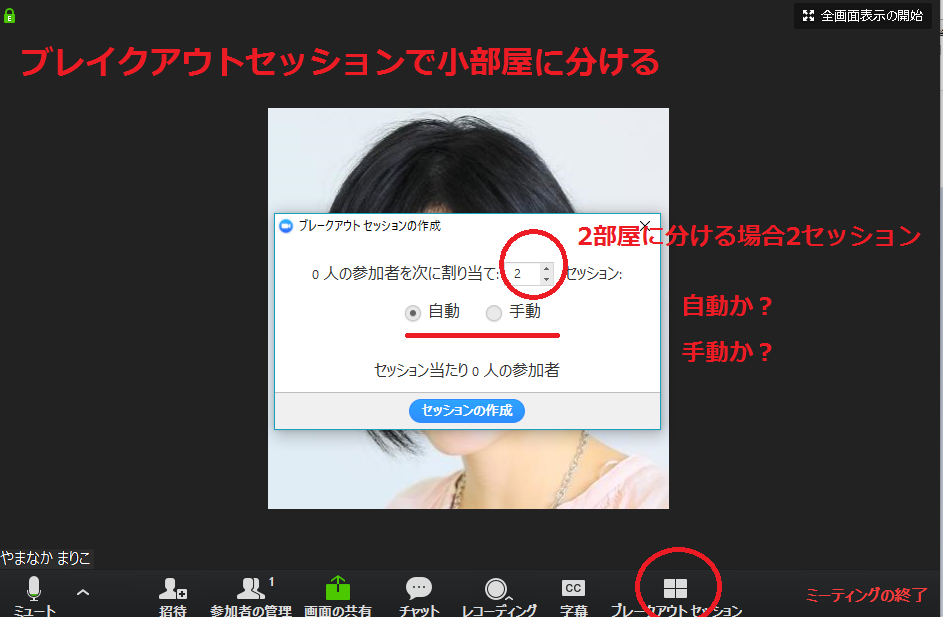
動画で見たい方はこちら↓
チャットのテキスト
チャットに感想を書いてもらうと後から、ブログで紹介できたりして便利ですよね。
録画するとチャットもテキストも保存になります。
ただし、ブレイクアウトルームに分かれたときのテキストは残らないような気がします。
全体のチャットはテキストとして音声や動画と一緒のレコーディングページに残っています。
ダウンロードして開いてみるとこんな感じ。
発言者の名前と、チャットで書いた内容が出てきます。

ここからが動画編
さて、ここまでZOOMの基本操作について話してきました。
次は動画です。
動画の撮り方、YOUTUBEへのアップなどについてまとめてあります。
録画してみよう!
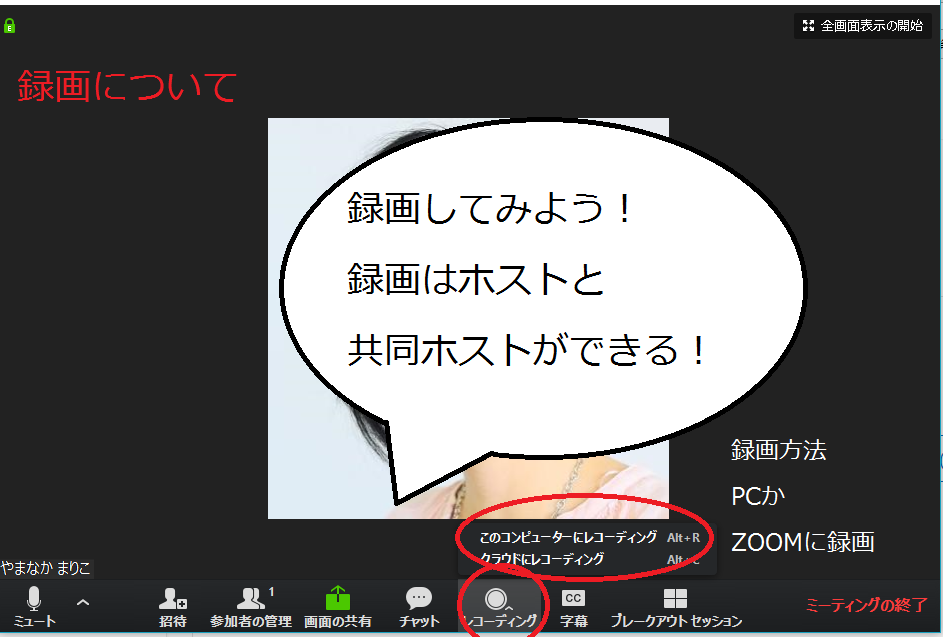
録画方法は自分のパソコンに録画かZOOMのクラウドに録画か選べます。
どちらかが落ちたりしても大丈夫なように
ホストがPCに録画
共同ホストがクラウドに録画など分けておくとよいでしょう。
練習がてら自分のルームで自分撮りしてみましょう!
録画した後は?
録画が終わるとクラウドに録画したものはマイレコーディングに保存されています。
このマイレコーディングに保存できる量には制限がありますので、不要な動画はすぐ消す。
あるいは自分のPCにダウンロードしておくなどしてください。
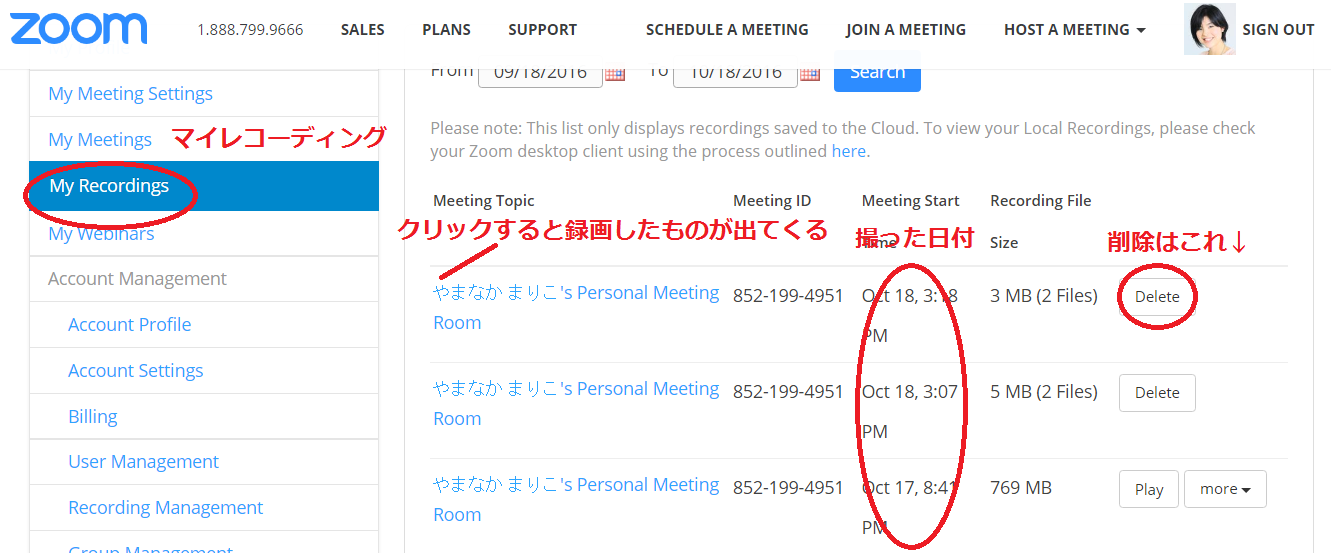
録画したものは、動画ファイルと音声ファイルの2種類あります。
利用しないものはすぐに削除してください。
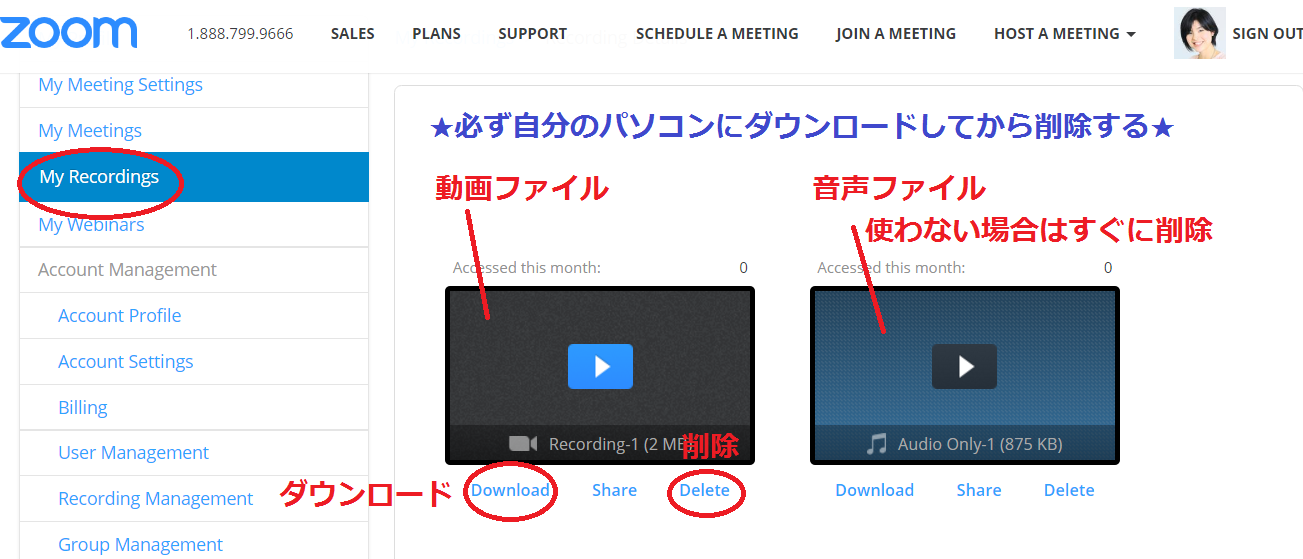
ダウンロードした動画がどこに入るのか?は個人のPCの設定によります。
私はダウンロードというところに入っていました。
<私の場合>
動画ファイルは重たいので、ドロップボックスなどに移していくようにするとよいでしょう!
ドロップボックスを開いて、ファイルをアップロード。
ドロップボックス内に移したらPCのダウンロードにあるファイルは削除しています。
録画をYOUTUBEにアップする
ワードプレスにYOUTUBEの動画を貼り付ける方法
ワードプレスにYOUTUBEを貼り付ける場合、
ご覧になる方はPCとスマホの両方が想定されます。
そこで自動でそれぞれの端末に合わせて
動画サイズを変更してくれる賢いプラグインを使うことにしましょう。
私が使っているのは Embed videoというプラグインです。
利用方法はこの方のブログに書いてあります。参考にしてください。
「Embed video」と「shortcake」というプラグインをそれぞれ新規追加でイントール、
有効化するだけで使えます。
これで動画を貼り付けるときにレスポンシブになるのでとても便利です。
ドロップボックスで動画をシェアする方法
この方法は動画以外のファイル、例えばPDFやワードのデータの共有も同じ方法です。
覚えておくとよいでしょう。
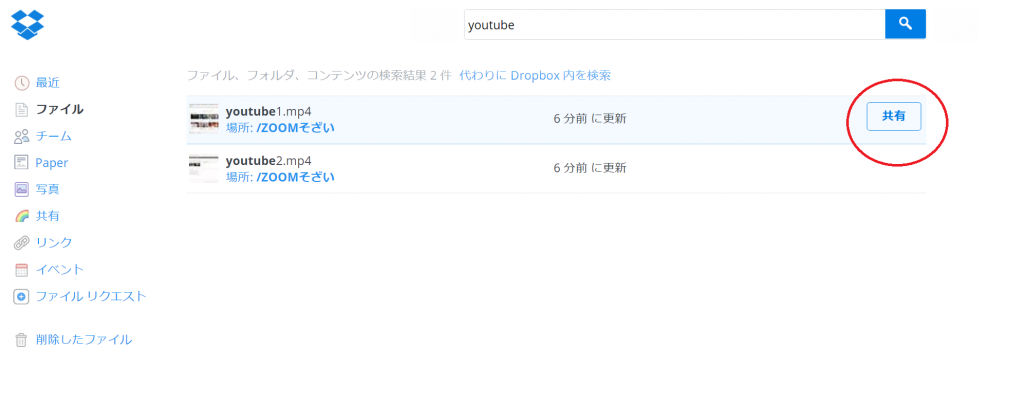
ドロップボックス内の自分のファイル>共有ボタン押す>リンクを作成>リンクをコピー
あとはそのURLをメールでシェアしたり、
そのままこんな風に張り付けるだけ↓
https://www.dropbox.com/s/dk7boge96cnq3sy/youtube1.mp4?dl=0
もしくはURLでなくてこんな風に文字にリンクさせたり
動画はこちらをクリック
画像にリンクしてもいいですね↓

この辺はお好みです。
ドロップボックスに動画を置く場合
15分未満はクリックするとその画面で見られる
15分以上はダウンロードしてみてねという感じになるようです。
そもそも15分以上のものはユーチューブに置く感じではないと思います。
他の動画共有システムをお使いになるとよいかと思います。
また動画にパスワードをかけたい場合もユーチューブ以外となります。
<参考>
VIMEOとかね
https://vimeo.com/jp
あとはワードプレスならページにパスワードをかけられるので
会員専用の動画の場合はパスワードをページにかけてしまうのもありですね。
動画を販売する方法
あなたの動画を販売する方法があります。
決済が済んだ方がダウンロードできるショップがタダで作れちゃうんです。
それがこちらのサイト↓
「BASEベイス」
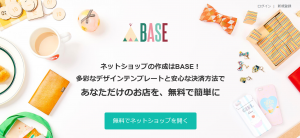
このサイトでオンラインショップをつくるとダウンロード素材の販売が可能に!
カード決済が済んだ方のみダウンロードが可能になります!
詳細はこのサイトが作った動画をご覧ください
なお、このサイト以外でも普通に自分でフォームを作り、
受付し、決済した方に動画ページのURLをご案内したり
先ほどのドロップボックスのダウンロード可能URLを案内すれば同じように販売が可能になります。
BASEは決済からダウンロードまで一括でやってもらえるので面倒がないところですかね。
この辺りは何を使うかはご自身で決めてくださいね。
ZOOMのアップデートについて(追記)
ZOOMにもアップデートがあります。
更新については自動でされる場合と自分でアップロードする場合があるようです。
設定画面も日本語にできるようになりました! わーい
ズームのHPからサインインしてくださいね
https://zoom.us/
ズームにサインインしたら上のほうの「サポート」をクリック
ここでアップデートを検索してみよう「UPDATES」
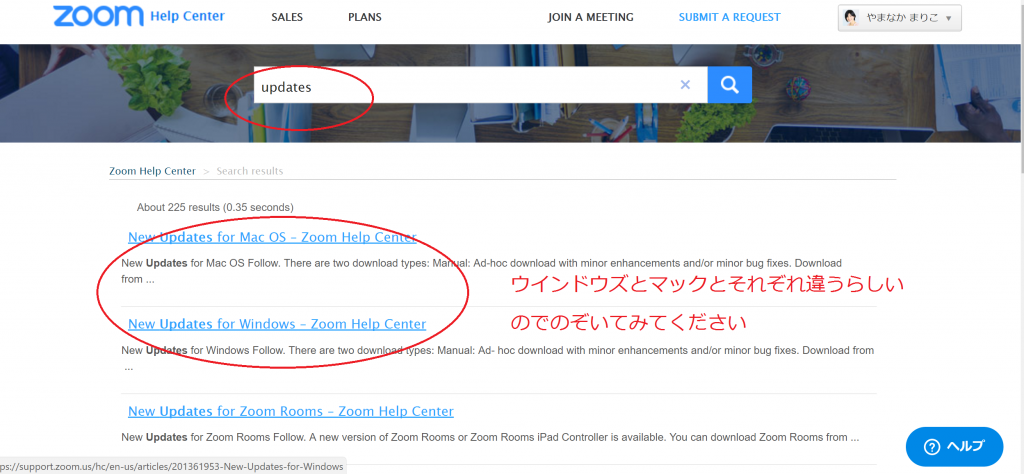
私はウィンドウズなのでそれをクリックしてダウンロードセンターからダウンロードしました。
アップデートして、ZOOMを立ち上げて言語を日本語に変換したら、日本語表記になります。
もともとグーグルクロームの翻訳機能で変な日本語になっていたので最初よく気が付きませんでしたが
これで、日本語対応になったということですね。
ところどころまだ英語のところはわからなければグーグルで翻訳したら大体わかるはずです。
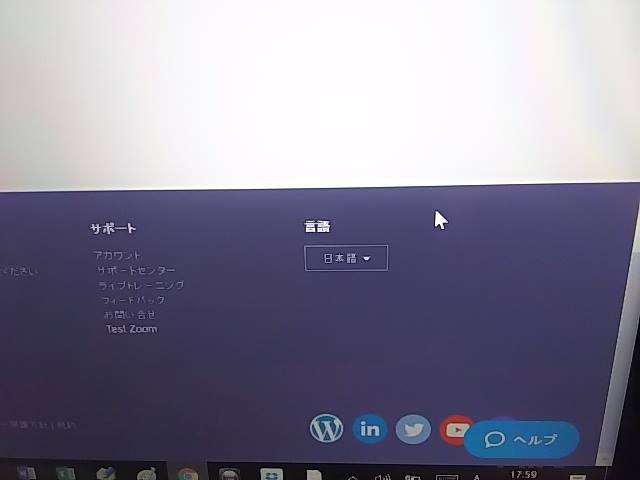
よくあるトラブル
Qホストより前にお客様がルームに入れない
Aミーティングルームは日時指定ではなくていつでも入れる設定にしておくと便利
⇒「定期ミーティング」にして「固定時間なし」にすればいつでも使える。
これ英語版の設定画面で動画があるはずです。見てください
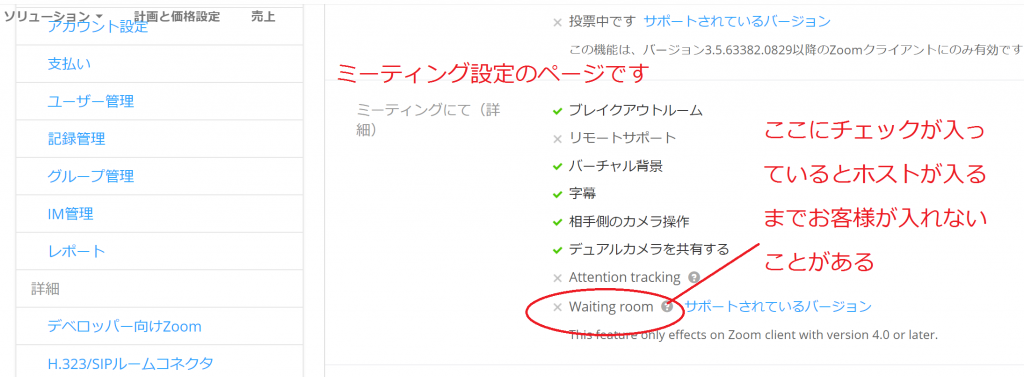
・設定のページでウエイティングにチェックが入っている場合も
ホストより前に入れません。ご注意ください
このチェックが入っている場合は、こちらが優先されるのでホストより前に入室にチェックがしてあっても入れないようです。
ご質問、お問い合わせ
質問については、担当講師にお問合せいただきますようおねがいします。
山中が担当している方はFBのグループとこちらのお問合せフォームで質問への回答をしております。
