迷惑メールフォルダにメールが入ってしまう!を解除する方法
ズルいぐらい幸せになる仕事の作り方やまなかまりこです
とても便利なGメール。
ところが「必要なメールまで迷惑メールに振り分けられてしまう」とお困りの方も多いかと思います。
そこで、個別のメールとドメインなど一括で迷惑メールの設定を解除する方法を説明していきます。
有料のメルマガまで迷惑メールフォルダに入ってしまう。
お申し込みした後の決済や確認メールがいつも見つからない!
などの方もこの要領で設定しておくと次回からとっても楽になります。
フォルダ分けしておくと読み逃しがなく、あとからも探しやすいので、仕事でも利用するとよいですね!
今日は、
・Gmailで迷惑メールの設定を解除する方法
・迷惑メールフォルダに入れずに受信トレイに届ける設定方法
を解説したいと思います。
PCでの操作でスクリーンショットを撮っていますが、基本スマホでも同じような操作ができるかと思われます。
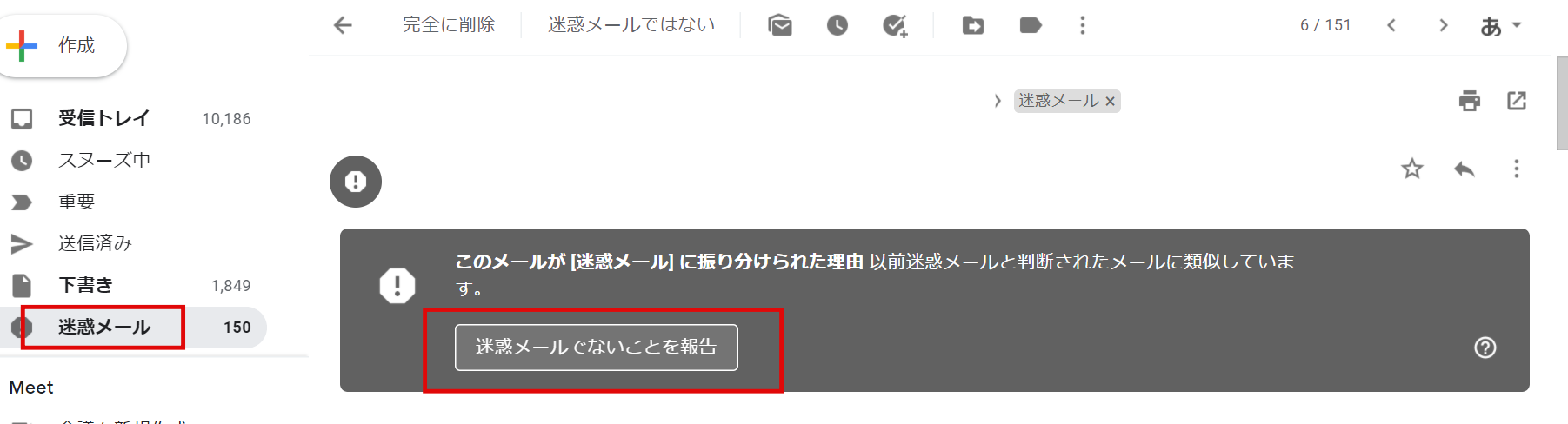
まずは迷惑メールでないことを報告
迷惑メールフォールダに入ってしまっているメールの中でこれは受信したい!というものがあるはず。
迷惑メールフォルダからそのメールを探し、まずは、迷惑メールではないをクリックします。
これで受信ボックスに移動になります。
移動させる前に、メールのタイトルだけ、メモっておくと探しやすいです。
受信箱での設定
受信箱に移ったメールを開きます。
メールはどこだ?となったら、先ほどメモしたメールのタイトルで検索すると出てくるはず。
そのメールの右上の「・・・」を押す
↓
メールの自動振り分け設定
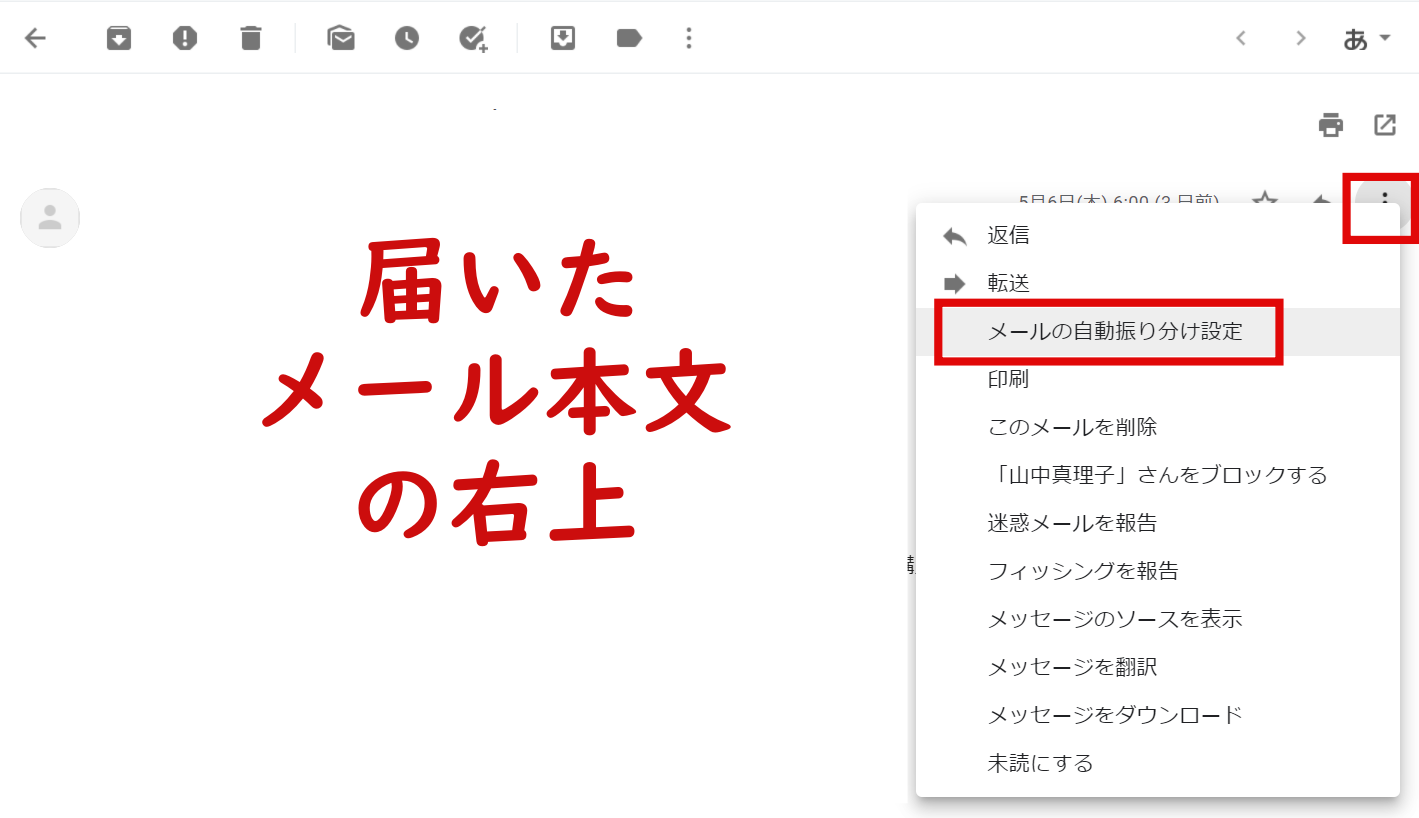
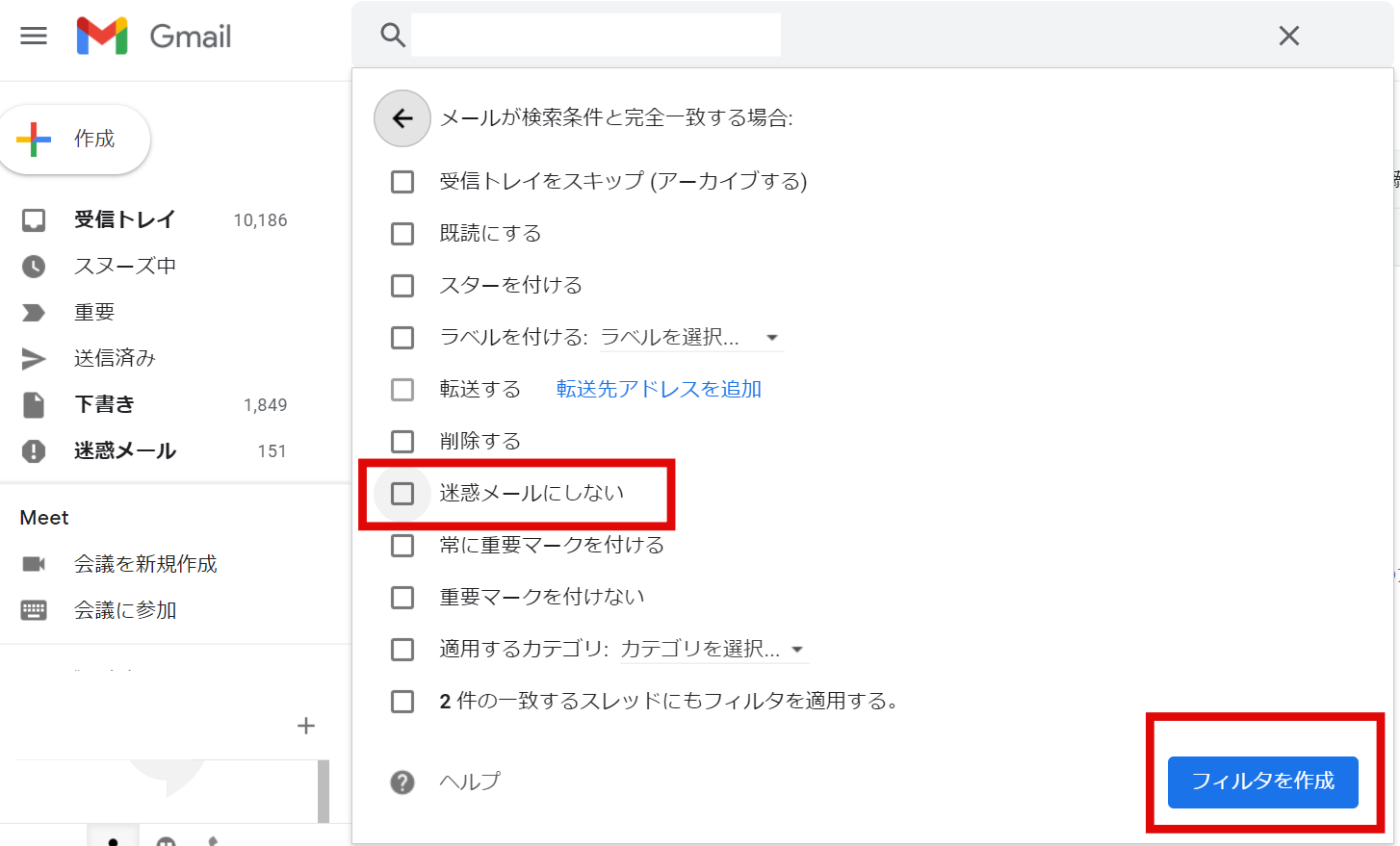
振り分け設定で、「迷惑メールではない」をチェックします!
ここ重要です!
フォルダを作ってそこにメールをまとめておこう
さらに一歩先へ!
フォルダを作ってメールが自動でそこに入るようにしましょう!
これをしておくと、あとからメールを確認するのにとっても便利。
色々なメールがくる人はやるといいですよ。
まずは、メールを振り分けるラベル(フォルダ)をつくりましょ。
グーグルメールの受信箱の下の並びにから新しいラベル(フォルダ)を作成
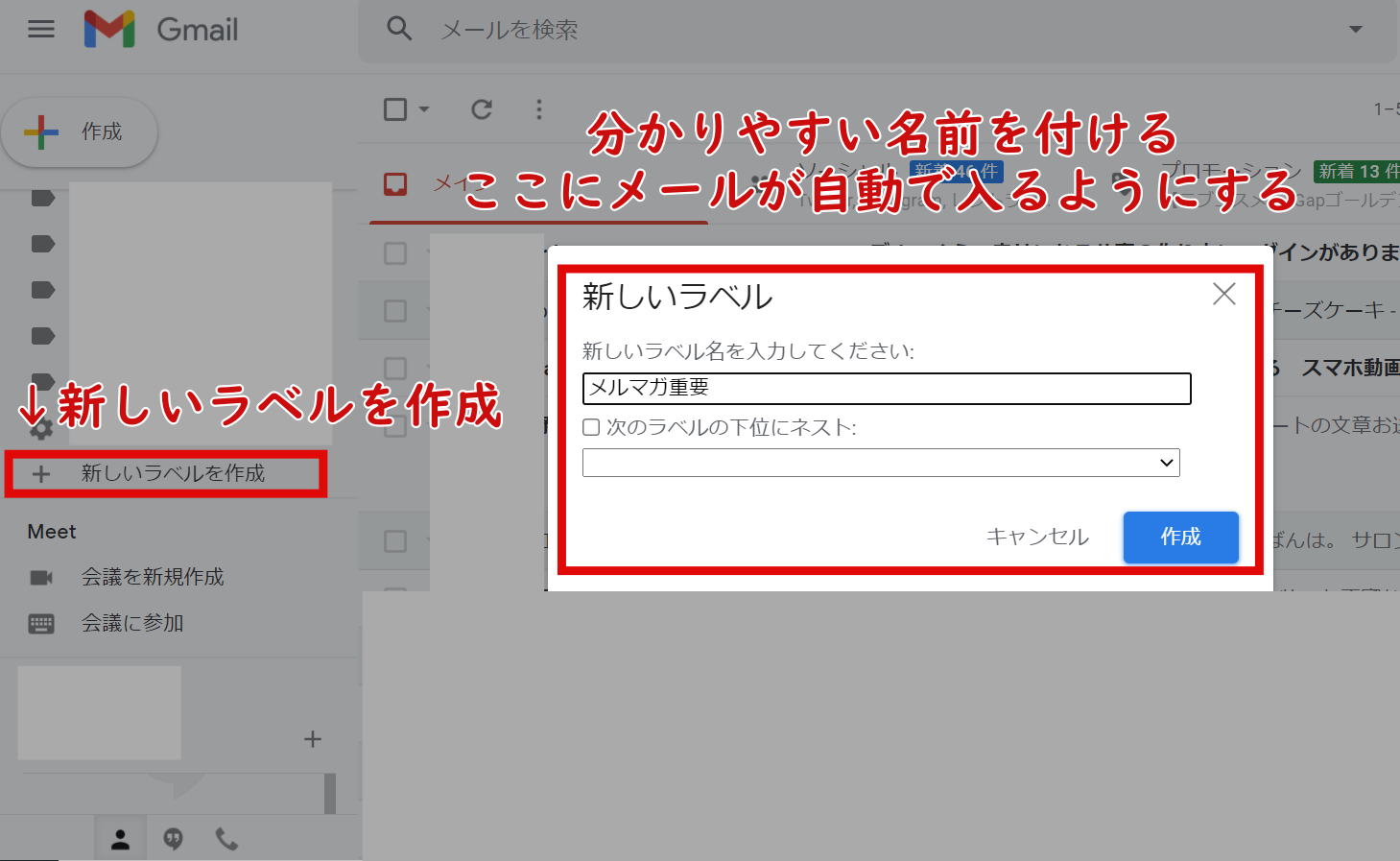
ラベルを先に作っておくと設定が楽なので分かりやすい名前で作っておいてね!
作れたら、次は、振り分けたいメールを1通開いて、また右上から操作します。
右上の「・・・」設定ボタンから再び、メールの自動振り分け設定へ
フィルタを作成します。
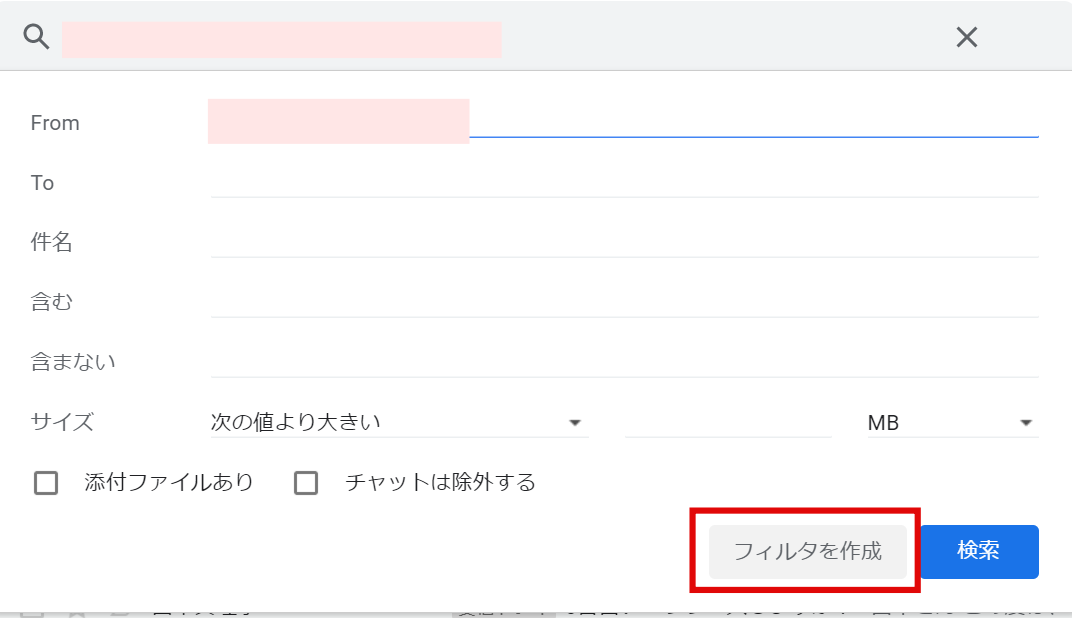
フィルタで、先ほど作った専用フォルダに入るようにしてしまいましょう。
私は「メルマガ重要」というのでつくったのでそれを選んで、フィルタを作成しました。
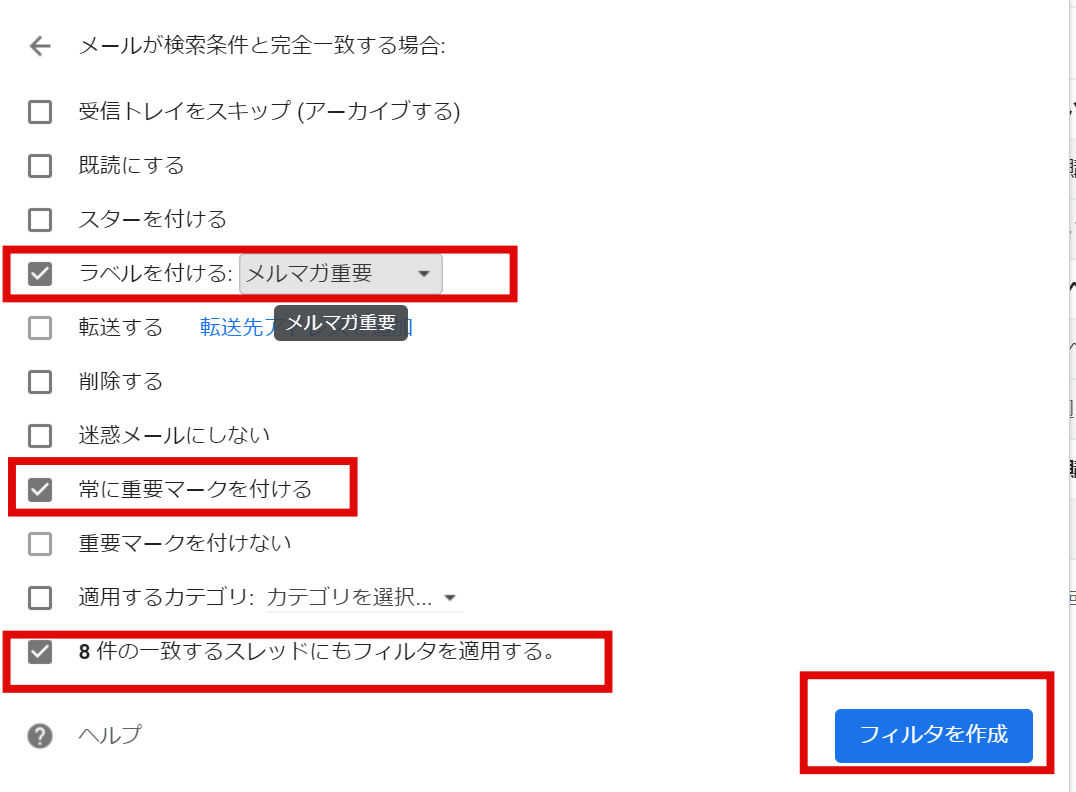
これで、フィルタが作成させて、ラベルのフォルダにメールが溜まっていきます。
さらに、受信トレイをスキップするにすれば、直接ラベルのフォルダにメールがおさまっていくようになりますよ。
これはお好みで。
メールの確認漏れを無くせるように設定しておきましょう!
今はGメールは仕事でもプライベートでも使う人が多いはず。
重要なメールが埋もれないように、うまく設定を利用して探す手間を省いて、スムーズに仕事しましょうね!
今日は
・Gmailで迷惑メールの設定を解除する方法
・迷惑メールフォルダに入れずに受信トレイに届ける設定方法
をお送りしました。
なお、私はメルマガの配信に「リザーブストック」を使っています。
招待制になりますが、無料版からとても使えるので利用してみたい方は文末のフォームからリザストの招待希望とお問い合わせくださいね。
<関連記事>