
集まれ女性起業家グループやまなかまりこです。
今日はワードプレスの話
以前アメブロをやめた話を書いたのですが、それは忙しいからにほかなりません。
ワードプレスになって更新が早くなった!
ワードプレスってめんどくさそうな香りがぷんぷんしますが、
意外にも慣れてしまえば更新はらくちんです。
なぜかと言えば・・・
アメブロだと複数のサイトを管理する場合、
いちいちログアウトしないといけない!
例えば私は、
自分のアメブロ
ママ団体のアメブロ
講師向けのアメブロ
と3つを管理していたわけです。
そうなると、記事を書くために
アプリをいちいちログアウトして入って書いてをしないとならないわけです。
めんどくさー
めんどくさー
写真だけ入れといて、あとで記事を書こう!って
ときにもこれがいかんせんめんどくさい。
その点、ワードプレスは便利なんです。
アプリでの編集
ここからは使い方の説明もかねているのでちょっとお付き合いください。
もうワードプレスでサイト作ってある状態での話です。
*アプリでのログインについて
まずはプレイストアでワードプレスを検索してスマホにインストールしてください。
インストールしたら以下を入力してログインしてください。

ここの下部分のインストール型サイトを追加をクリック
↓
ユーザ―名
パスワード
サイトURL
http://自分のワードプレスのサイト
これでログインできます

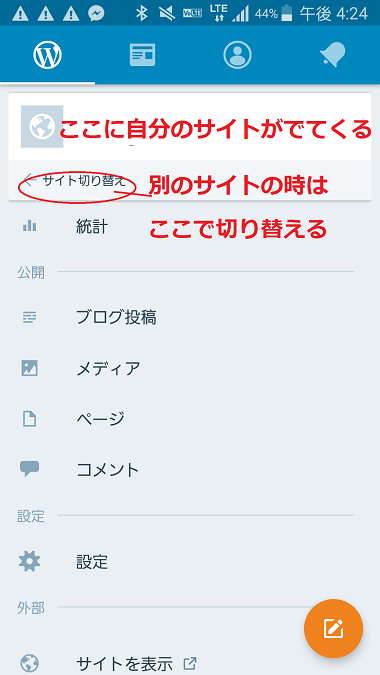
複数のワードプレスをアプリから管理する
サイト切り替えボタンをクリックし、
右上の+ボタンから追加してみましょう

またここの画面にくるので先ほどと同じく入力する

これで複数のサイトをログアウトすることなく管理できます。
もう一個の方に書くときはここでサイトを選ぶだけ
スマホの写真を入れよう
写真を入れるのもカンタンです。
複数のサイトのそれぞれのメディアライブラリに入れることができます。
ここも説明を兼ねているのでお付き合いください
メディアから写真を呼び出して登録するのが一番簡単です。
その他管理画面を押して、PC版のダッシュボードからメディアを登録する方法もあります。
いずれもスクリーンショットはアンドロイドのアプリ版です


もっと簡単な方法
写真加工のアプリの中には共有ボタンがあるものもあります。
私はいつも綺麗に加工がおわったらこの共有ボタンを押して
ワードプレスに入れてしまいます。

複数のサイトがある場合も選べるので
どのワードプレスサイトのメディアにいれるのか選べます。

もちろんそれぞれで使う写真はそれぞれに入れておくとよいですね。
まとめ!
iphoneとアンドロイドではアプリの画面がちょっと違うようです。
が、ともかく複数のサイトをこうして管理できることで
私の時間短縮になっていることは事実です。
以前はブログとHPもバラバラだったので、両方を管理するのは面倒でした。
でも今は、ワードプレスがブログ兼HPみたいな感じ。
おかげでこまめに更新できるようになりました。
ワードプレス自力でなんとかするコースと
ワードプレス丸投げ請負いコースもそろそろスタートします。
興味のある方はお知らせくださいね。
あなたの仕事の土台作り、サポートメニュー一覧はこちら!